
[JSP 프로젝트 heroku 배포]나 [IntelliJ, Maven | Spring MVC 프로젝트]를 통해 War 파일을 생성하는 방법을 배우셨나요? 꼭 war 파일을 준비하시고 보시기 바랍니다:)
이제는 WALAB 서버에 직접 배포해보겠습니다!
먼저 FileZilla를 켜시고, 아래와 같이 정보를 입력해주세요.
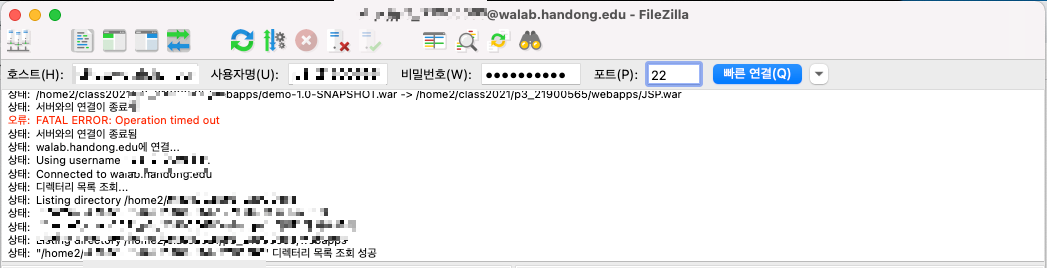
호스트: walab.handong.edu
사용자명 : 부여받은 계정 이름
비밀번호 : 부여받은 계정 비밀번호
포트 : 22
빠른 연결을 누르고, 제대로 연결이 되었다면 상태창에는 ‘디렉터리 목록 조회 성공‘이라는 내용이 뜨며
리모트 사이트에 서버의 파일 구조가 뜹니다.
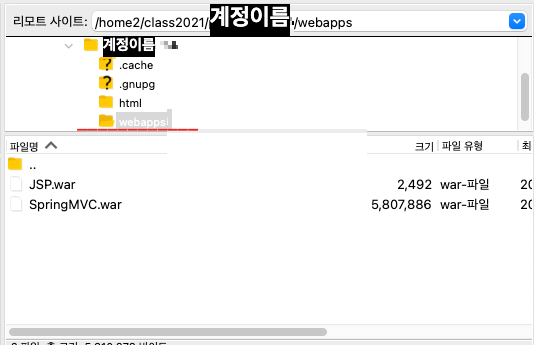
연결된 것을 확인하면, 처음 접속시 자신의 계정 폴더 구조가 보이는데, 그곳에서 [webapps] 로 이동
이제 리모트 사이트 왼쪽의 ‘로컬 사이트‘(자신의 컴퓨터 폴더 구조)에서 WAR파일을 저장해놓은 곳으로 찾아갑니다.
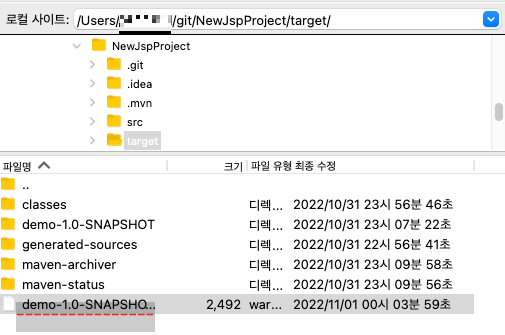
해당 파일을 찾았다면, 더블클릭하거나 드래그앤드롭으로 리모트 사이트로 옮깁니다.
옮기고 난 후에는 해당 프로젝트의 이름을
[자신계정이름_#]
으로 바꿔주세요. (ex: p1_21900000_1.war / p1_21900000_2.war / p1_21900000_3.war) –> 1인당 3개의 war 파일만 배포할 수 있습니다.
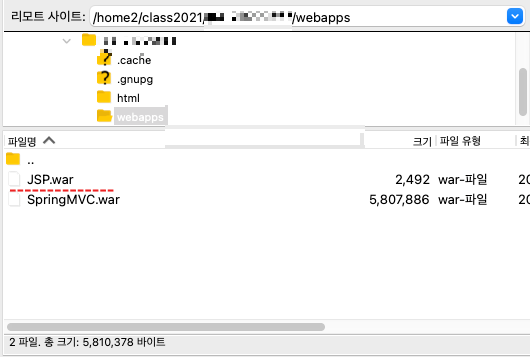
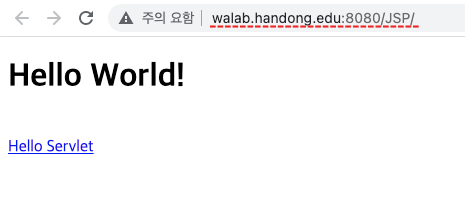
그렇게 되면 아래와 같이 walab.handong.edu:8080/[자신이 정한 war 파일 이름] 을 통해 접속할 수 있습니다.(예제를 위한 JSP.war이므로 url이 ~/JSP/)
끝-!